CSS 笔记
最近捣鼓自己的博客,想要修改一些样式,但对 CSS 了解的并不多,一直在浏览器的开发者工具中调试。现在花点时间把 CSS 的一些基础知识了解一下,以后再修改自己博客的样式会更加得心应手了。
CSS 边框
设置边框使用下面的三个属性
- border-width
- border-color
- border-style
也可以分开设置
- border-top-style
- border-left-style
- …
使用简写方式的时候,给出四个值遵循上,右,下,左的次序,给出两个则是上下,左右,给出三个,则是上,左右,下。
border-style:
- dotted:点
- dashed:虚线
- solid:实线
- …
border-image
border-image 是以下几个部分的简写形式
border-imgae-source
设置边框的图片来源border-image-source:url(border.png);
border-image-slice
这部分是重点,border-image 是如何将图片应用到边框上的呢?
  d
 +-----+-----+-----+
 |     |     |     |
 |     |     |     | a
 +-----+-----+-----+
 |     |     |     |
 |     |     |     |
 +-----+-----+-----+
 |     |     |     |
c|     |     |     |
 +-----+-----+-----+
                b
如上,将一个图片纵横分为9块,然后使用这9个分割而来的小图片给边框运用图片,图片的左上角就对应边框的左上角,依次类推。
border-image-slice 的语法如下:
border-image-slice:<number|percentage>{1,4} [fill] 下面进行解释第一部分参数是一个数字或者百分比,数字则表示像素数,百分比则是相对则是相对与待切分的图片来说的。{1,4} 则是说,可以给出1-4个数字或百分比,这个和 margin 与 padding 一个道理。而这四个数就决定了切分的位置。top,right,buttom,left 也就代表示意图中的a,b,c,d四个值的大小了,而这4个数也就唯一确定了切分方式。最后是一个可选参数是 fill ,如果加上这个参数表示保留中间部分。
border-image-width
border-image-width:<number|percentage|auto> {1,4}用来设置图片的宽度,如果不设置则和 border-width 一样。
border-image-repeat
- stretch:拉伸
- repeat:重复
- round:平铺
border-image-repeat:<repeat|round|stretch> {1,2}需要注意的是这个属性只接受两个参数,所以他的上下是一样的,左右是一样的。
border-radius
border-radius:20px 10px 20px 20px / 5px 5px 10px 10px;/前面设置四个角的水平方向圆角半径,后面四个设置垂直方向圆角半径。 简写方式可以为 border-radius:5px
当 border 和 border-radius 一起应用的时候,内部圆弧的半径就是 radius 的半径减去 border 的半径。
box-shadow
box-shadow:[inset] <x-offset> <y-offset> <blur-radius> <spread-radius> <color>其中[inset]为可选参数,加上该参数表示阴影在内部。
box-shadow 并不会影响元素的布局。
边框在内阴影之上,内阴影在背景图片之上,背景图片在背景颜色之上,背景颜色在外阴影之上。
CSS 背景
CSS 背景主要包括下面几个属性:
- background-color
- background-image
- background-repeat:背景图片的重复方式
- repeat
- repeat-x
- repeat-y
- no-repeat
- background-attachment:背景图片是固定还是滚动
- scroll
- fixed
- background-position:背景图片的位置
- left top
- 0 0
- 200px 100px
- center center
- 0% 0%
当 background-position 的取值是百分数的时候,这里的百分数的参考量并不是容器的大小,而是容器大小减去背景图片的大小。
另外 background-position 还可以向下面这样,设置相对某个参考点的偏移。这里 left|right 和 bottom|top 都需要存在,否则不起作用。
background-position: left 10px top 15px;   /* 10px, 15px */
background-position: left      top     ;   /*  0px,  0px */
background-position:      10px     15px;   /* 10px, 15px */
background-position: left          15px;   /*  0px, 15px */
background-position:      10px top     ;   /* 10px,  0px */
background-position: left      top 15px;   /*  0px, 15px */
background-position: left 10px top     ;   /* 10px,  0px */
连起来使用:
bakcground:color image repeat attachment position- background-origin:指定绘制背景图片的起点。(联想盒子模型)
- padding-box:背景图片起始于padding区域的左上角
- border-box:起始于border区域左上角
- content-box:起始于内容区域左上角
background-origin 属性用来设置 background-position 属性的参考点,默认情况下参考点是 padding 区域的左上角,而 background-origin 的出现可以允许修改这个参考点。
-
background-clip:指定背景图片的裁剪范围。
- padding-box:位于 padding-box 外的背景都被裁掉
- border-box:位于 border-box 外的背景都被裁掉
- content-box:背景图片和背景颜色只能存在于 content 区域。
-
background-size:指定背景图片的大小
- auto:图片的原始大小
- 100px:指定宽高都为100px
- 50%:指定宽高为容器宽高的50%,这个容器是 border,padding 还是 content 区域就要根据 background-origin 来决定了。
- cover:不按比例伸缩图片,使得图片铺满整个容器
- contain:保持图片的宽高比例,将图片缩放到合适比例使得容器能完全容纳下图片。
有时候需要添加多个背景图片,这个时候可以使用,将多组属性分开,举例如下:
background-image: url(https://avatars3.githubusercontent.com/u/7794103?v=3&s=460),url(https://ss1.baidu.com/6ONXsjip0QIZ8tyhnq/it/u=3415372198,2864505025&fm=58);
background-size: 50%,50%;
background-position: left top,top right;
background-repeat: no-repeat;
也可以一句话搞定:
background: url(pic2.jpg) top left / 50% no-repeat,url(pic1.jpg) top right /50% no-repeat;至于格式嘛,就是下面这样:
background:image position /size repeat attachment clip originCSS3 渐变
渐变用于创建用于创建两种或者多种颜色之间渐变的效果,渐变可以用于背景图片,图片边框等需要用到图片的地方。CSS3 中有两种类型的渐变,分别是线性渐变和径向渐变。
线性渐变
线性渐变的基本语法如下:
linear-gradient([<angle> | to <side-or-corner>]?, <color-stop>, <color-stop>)举例如下:
button{
  padding: 5px 10px;
  border-radius: 5px;
  border: none;
  outline: 0;
  background-image: linear-gradient(to top, #999, #ccc);
}
以上代码会有从下至上的从 #999 至 #ccc 的渐变。对于 to top 同样可以换成 0deg 。而 180deg 则和 to bottom 等价,你可以想象时钟的指针,0deg 就是指向正上方,而 180deg 是指向正下方,其他角度也就能想象出来了。
当然还可以指定线性渐变的范围,比如从 0%~30% 由红渐变至黄,30%~100% 由黄渐变至蓝,那么可以采用下面这样的下方的写法:
background-image: linear-gradient(90deg, red 0%, yellow 30%, blue 100%);这里的百分数同样可以改写为具体的数值。
径向渐变
径向渐变的基本语法如下:
radial-gradient([<shape> || <size>] [at <position>]?, <color-stop>, <color-stop>)其中 shape 可以是 circle 和 ellipse,默认情况下为 ellipse。
size 则用来规定径向渐变的半径,如果 shape 为 circle 则只能是一个值,如果是 ellipse 可以是两个值,用于确定横轴和纵轴, 这个值还可以选择使用一些预设值,这些值都是代表一个角或者一条边,size 则是渐变中心距离该位置的长度:
- farthest-side : 渐变中心距离最远的边的距离作为渐变半径
- farthest-corner:最远的顶点
- closest-side:最近的边
- closest-corner:最近的顶点
position 用来确定渐变的中心点,包含两个值(横轴和纵轴),取值可以是如 center, left, right, top, bottom 这样的关键字,也可以是 10px 这样的具体数值,还可以是 40% 这样的百分比。
举例如下:
background-image: radial-gradient(circle closest-side at 20% 30%, #fff 0%, #999 50%, #333 100%);重复线性渐变
利用重复线性渐变,可以实现类似于作业本条纹的效果。代码如下:
.paper{
  width: 300px;
  height: 200px;
  border: 1px solid #999;
  background-color: #fff;
  background-image: repeating-linear-gradient(180deg, #fff 0, #fff 19px, #333 19px, #333 20px);
}
重复径向渐变
利用重复径向渐变可以实现水波纹的效果:
.pipple{
  width: 300px;
  height: 200px;
  border: 1px solid #999;
  background-color: #fff;
  background-image: repeating-radial-gradient(circle,#fff 0, #fff 19px, #333 19px, #333 20px);
}
多个渐变叠加
是否可以在一个背景图上应用多个渐变呢?是可以的,例如下面的例子,利用渐变做出来了个玩意儿(它不是五环)。

代码:
div{
  width: 250px;
  height: 120px;
  border: 1px solid #999;
  background-color: #fff;
  background-image: radial-gradient(circle 30px at center,transparent 0%, transparent 80%, #0085c7 81%, #0085c7 99%, transparent 100%),
    radial-gradient(circle 30px at center,transparent 0%, transparent 80%, #000 81%, #000 99%, transparent 100%),
    radial-gradient(circle 30px at center,transparent 0%, transparent 80%, #df0024 81%, #df0024 99%, transparent 100%),
    radial-gradient(circle 30px at center,transparent 0%, transparent 80%, #f4c300 81%, #f4c300 99%, transparent 100%),
    radial-gradient(circle 30px at center,transparent 0%, transparent 80%, #009f3d 81%, #009f3d 99%, transparent 100%);
  background-position: 31px 14px, 95px 14px, 159px 14px, 63px 46px, 127px 46px;
  background-size: 60px 60px;
  background-repeat: no-repeat;
}
基本的思路是限定背景区域的大小为边长为 60px 的正方形,然后在这个正方形上绘制圆圈,这样实际上等同于给元素应用了多幅背景图片,且多幅背景图目前是叠加在一起的。需要使用 background-position 来重新安排背景图片的位置,使他们彼此错开。为了让五个圈的组合整体位于中心,给 background-position 的 x 和 y 都添加了一个偏移量 31px 和 14px。
CSS transform
- transform-origin
- transform-style
- perspective
- perspective-origin
- backface-visibility
- transform-function
transform-origin
transform-origin 属性用来改变元素的变形中心点,默认情况下元素旋转或者缩放等等形变都是以元素的中心为参照点的,该属性可以允许修改这一特性。具体的使用方法如下:
/*指定形变中心为元素的左上角*/
transform-origin: top left;

/*指定形变中心为元素的中心点(横轴 50% 和 纵轴 50% 处)*/
transform-origin: center;
transform-origin: center center;
transform-origin: 50% 50%;
同样是顺时针旋转 90 度,看下面图你就明白 transform-origin 了。

transform-style
该属性指定元素是在 3D 空间展现或是在 2D 空间展示。一共有两个可选值。
- preserve-3d:指定元素在 3D 空间展示
- flat:元素会在 2D 空间展示,本该在 3D 空间展示的内容会投影到 2D 平面上

perspective
该属性用于设置观察者距离元素的位置。下图中分别设置 perspective 为 8000px 和 1000px ,两幅图就像是观察者站在 8000px 和 1000px 远处看到的场景一样。

该属性设置在 3D 形变元素的父容器上,该父容器就像是一个一个舞台,而其中的子元素是舞台上的演员,这个 perspective 就决定了观看者距离舞台的距离。如果很近会看不到整体,如果很远,则看不到元素之间的位置关系了。
该属性还可以设置在子元素上面,当你想突出某个子元素的时候,可以在它上面设置该属性,用来改写默认值(父元素上的 perspective)。
perspective-origin
该属性用于决定观看着在舞台前方的位置。该属性的默认值为 center center,分别表示横轴和纵轴的位置。
/*在正前方观察,等同于 center center 或者 50% 50%*/
perspective-origin: center;

/*在左上角观察,等同于 0 0*/
perspective-origin: left top;

/*在右下角观察,等同于 100% 100%*/
perspective-origin: left top;
backface-visibility
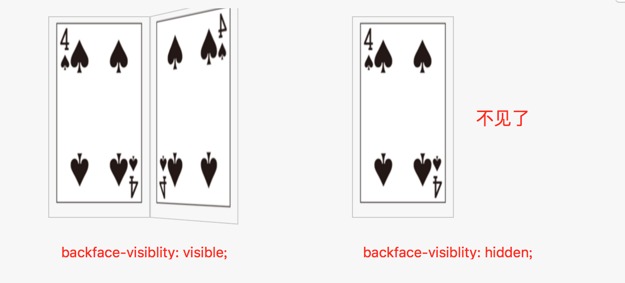
当元素经过旋转,其背面呈现在视图中的时候,该属性用来决定元素的背面是否可见。该属性有两个可选值:visible 和 hidden。
transform-function
3D 变换的 X,Y,Z 轴如同所示:

transform 可取值很多,参数如下:
/* Keyword values */
transform: none;

/* Function values */
transform: matrix(1.0, 2.0, 3.0, 4.0, 5.0, 6.0);
transform: translate(12px, 50%);
transform: translateX(2em);
transform: translateY(3in);
transform: scale(2, 0.5);
transform: scaleX(2);
transform: scaleY(0.5);
transform: rotate(0.5turn);
transform: skew(30deg, 20deg);
transform: skewX(30deg);
transform: skewY(1.07rad);
transform: matrix3d(1, 0, 0, 0, 0, 1, 0, 0, 0, 0, 1, 0, 0, 0, 0, 1);
transform: translate3d(12px, 50%, 3em);
transform: translateZ(2px);
transform: scale3d(2.5, 1.2, 0.3);
transform: scaleZ(0.3);
transform: rotate3d(1, 2.0, 3.0, 10deg);
transform: rotateX(10deg);
transform: rotateY(10deg);
transform: rotateZ(10deg);
transform: perspective(17px);

/* Multiple function values */
transform: translateX(10px) rotate(10deg) translateY(5px);

/* Global values */
transform: inherit;
transform: initial;
transform: unset;
translate, translateX, translateY, translate3d
这几个属性用来移动元素,translate 接受两个参数,分别是 dx 和 dy。translate3d 接受三个参数,分别是 dx, dy 和 dz。translateX, translateY 则仅仅分别接受 dx, dy 作为参数。
rotate, rotateX, rotateY, rotate3d
这几个属性用来旋转元素,参数形式同 translate,单位为 deg (角度)。
scale, scaleX, scaleY, scale3d
这几个属性用来缩放元素,参数形式同 translate,取值是数值,没有单位。当取值为正,且小于 1 的时候元素在其纬度上缩小,当却只大于 1 的时候元素在其纬度上放大。当取值为负的时候,元素先进行翻转然后再进行缩放。
skew, skewX, skewY
以上三个属性用来倾斜元素。
matrix
transform 属性还可以是一个 matrix,具体的语法是 transform: matrix(a, b, c, d, e, f);
这里的 a, b, c, d, e, f 分别代表是什么呢?
| x'| = |a, c, e|   |x| = [ax + cy + e]
| y'| = |b ,d, f| * |y| = [bx + dy + f]
| 1 | = |0 ,0, 1|   |1| = [     1     ]
其中 x' 和 y' 是 x 和 y 变形过后的结果,而 a, b, c, d, e, f 就正是决定了 x 和 y 如何 变化为 x' 和 y'
响应式布局
媒体查询常常用在响应式布局上,响应式布局中,常常需要对不同尺寸的页面运用不同的样式,这个时候就需要借助于媒体查询了。说到媒体查询又不得不引入媒体类型。
媒体类型
早在 CSS2.0 的时候就有了媒体类型这个东西,使用它可以对不同的显示设备加载不同的样式表,常用的媒体类型有下面几种:
- screen:代表一般的屏幕显示设备
- print:表示打印机或者打印预览页面
- all:代表所有类型
媒体类型的使用方法如下:
通过 link 标签使用
<link rel='stylesheet' type='text/css' src='screen.css' media='screen' />
<link rel='stylesheet' type='text/css' src='print.css' media='print' />
以上 html 代码中,通过 link 标签的 media 属性取值为 screen 或 print 来在不同的显示环境下加载不同的样式表。
通过 @import 指令使用
除了使用 link 标签外,还可以使用在 css 的 @import 中使用媒体类型
<style type='text/css'>
    @import url(print.css) print;
</style>
以上代码是说当前显示模式是打印机那么就加载 print.css 这个样式表,否则不加载。
媒体查询
使用媒体类型能够对不同的显示环境运用不同的样式表,但是还不能做到当页面呈现不同宽度时运用不同的样式这样的需求。但这确实是响应式设计的不可或缺的,于是媒体查询应运而生。
必须现在希望当页面的尺寸小于 320px 的时候将 body 的字体设置为 12px,那么使用媒体查询可以这么做:
@media screen and (max-width:320px){
	body{
        font-size: 12px;
    }
}
媒体查询使用到 @media 这样的一个指令,它的具体语法为:
@media 媒体类型 and (媒体特性) {
    样式
}
and 的意思是,不单单要满足媒体类型 ,还要满足括号里的媒体特性,两者都满足的时候才运用花括号里面的样式。
还可以使用多个 and 来连接多中媒体特性,比如当页面尺寸介于 320px 和 460px 之间时运用样式,可以这么写:
@media all and (min-width: 320px) and (max-width: 460px){
    /*样式*/
}
媒体特性
其中可以作为媒体特性的属性有:
- width:浏览器可视宽度,接受前缀(min/max),就是说可以使用 min-width 和 max-width。
- height:浏览器可视高度,接受前缀(min/max)。
- device-width:设备屏幕的宽度,接受前缀(min/max)。
- device-height:设备屏幕的高度,接受前缀(min/max)。
- orientation:检测设备目前处于横向还是纵向状态,可取值为:portrait 和 landscape。
- aspect-ratio:检测可视区域宽高比,接受前缀(min/max)。
- device-aspect-ratio:检测设备的宽高比,接受前缀(min/max)。
- color:检测设备显示一个颜色需要用到的 bit 数,接受前缀(min/max)。
- color-index:检查设备颜色索引表中的颜色数量,他的值不能是负数,接受前缀(min/max)。
- monochrome:检测单色楨缓冲区域中的每个像素的位数,接受前缀(min/max)。
- resolution:检测屏幕或打印机的分辨率,接受前缀(min/max)。(例如:min-resolution:300dpi 或 min-resolution:118dpcm)。
- grid:检测输出的设备是网格的还是位图设备,取值可以为 0 或 1,如果是基于网格的其值为 1 ,否则为 0。
- scan:仅仅作用用 meida-type 为 tv 的时候。
关于媒体的性的更详细的说明,可以参看:Media Queries。
not 和 only
其实在 @media 指令后面还可以跟另外两个关键字,not 和 only。
not 用来多条件进行取反,也就是选择所有不满足 not 后面设置的条件的情况。
@media not print and (max-width:1200px){

}
only 大多时候可以省略,它的意思是仅仅当满足后面条件时候才运用样式。但不加 only 也是这个效果。
@media only print and (max-width:1200px){

}
only 的存在更多时候可能是为了处理旧版本的浏览器,因为以上使用 @media 指令写的条件,也是可以使用 link 标签的 media 属性来设置的,比如:
<link rel="stylesheet" href="screen.css" media="screen and (max-width: 1000px)">以上 link 标签会在满足媒体查询条件的时候才加载样式表 screen.css。但是早期还不支持媒体查询只支持媒体类型的浏览器,会忽略掉 screen 后面的条件,当媒体类型是 screen 的时候就加载了样式表,这显然不是期望的效果。如今向下面这样写:
<link rel="stylesheet" href="screen.css" media="only screen and (max-width: 1000px)">对于那些支持媒体类型不支持媒体查询的设备,会认为媒体类型为 only ,当然了这不满足任何一种设备,该条件也就被忽略了。
meat 标签
当在移动设备上面使用响应式布局的时候,常常发现媒体查询没有其作用,只是呈现了一个全局缩小的页面。这是因为这些移动设备有一个虚拟的可视空间,这个空间实际上要比屏幕大很多。为了能让媒体查询在这些设备正常工作,就需要添加一个特殊的 meta 标签。
<meta name='viewport' content='' />其中 content 字段可以取如下值:
- width:视口的宽度,取值为一个数值或字符串”width-device”
- height:视口的高度
- initial-scale:初始的缩放比例
- minimun-scale:最小允许的缩放比例
- maximun-scale:最大允许的缩放比例
- user-scalable:是否允许用户对视口进行缩放,值为”no”或”yes”, no 代表不允许,yes代表允许
<meat name='viewport' content='width=device-width,initial-scale=1.0' />以上代码表示宽度为设备的宽度,初始缩放比例为 1 (也就是不缩放),且不允许用户缩放视口大小。